

はじめに
花火大会や夏祭りで「この瞬間を残したい!」とスマホを構えたのに、
撮れた写真が真っ暗でがっかり……という経験はありませんか?
実は私もずっと夜の撮影が苦手でした。
何枚撮っても暗い、色がくすんでいる、
でも後から見返すとせっかくの思い出がもったいない——
そんな経験をきっかけに、特別なアプリを使わず
スマホの標準機能だけで写真をきれいに補正する方法を試してみました。
デザインの仕事で日々「色」や「明暗」を扱っている経験も活きて、
思った以上に効果があったので、今回はその手順をご紹介します。
そもそも、なぜ夜の写真は暗くなるの?
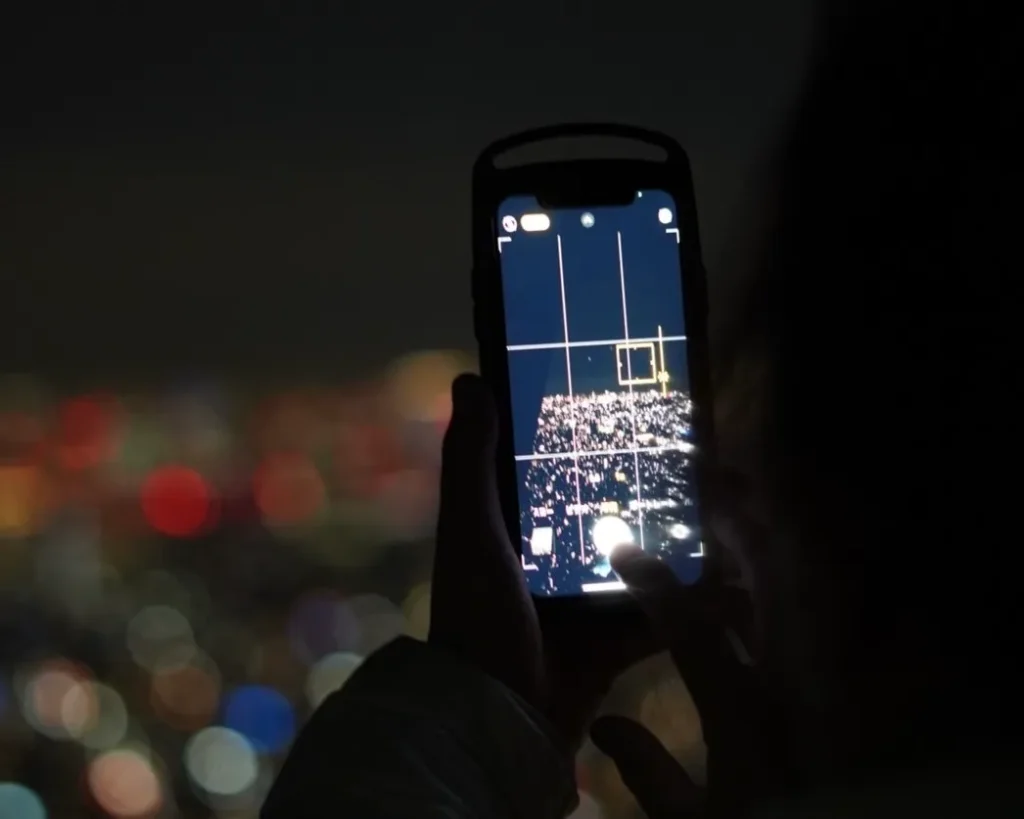
スマホのカメラは、周囲の明るさに合わせて自動で露出(明るさ)を調整しています。
昼間はうまく機能しますが、夜の撮影では光が少ないため、どうしても暗く写ってしまいがちです。
また、花火のように一瞬だけ明るくなる被写体は、
スマホが明るさを判断しきれずにシャッターが切られるため、
暗くぼんやりした仕上がりになることも多いです。
でも大丈夫。撮影後の補正でカバーできるんです。
補正の基本は「明るさ・コントラスト・彩度」の3つだけ
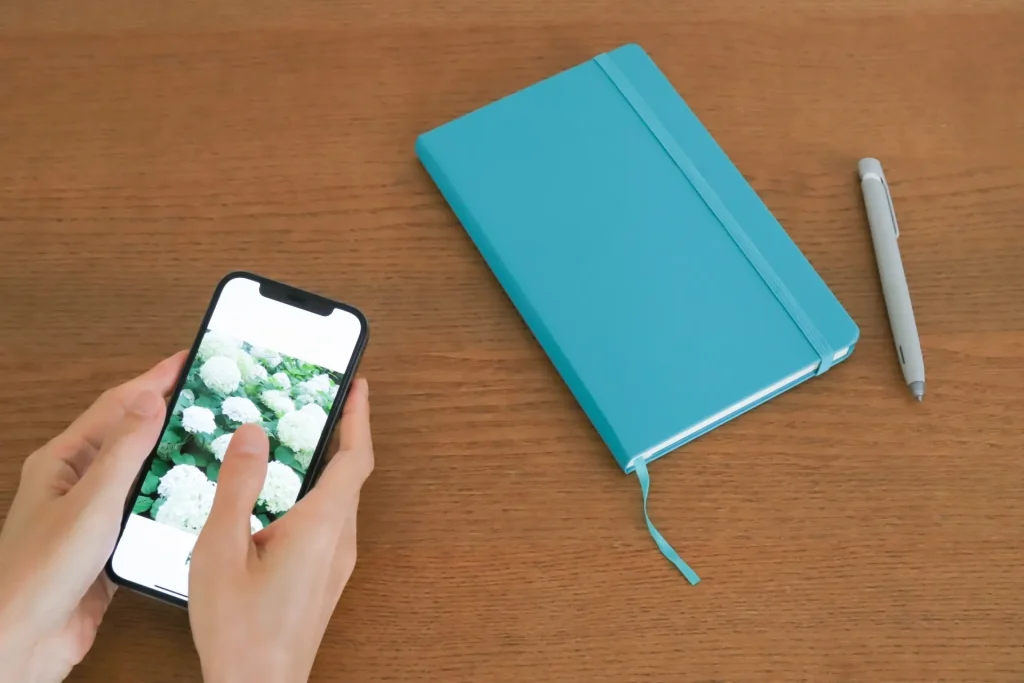
スマホの写真アプリには、標準で写真を編集する機能が備わっています。
iPhoneなら「写真アプリ→編集」、Androidなら「ギャラリー→編集」から開けます。
夜写真の補正に特に効果的なのは、この3つの調整です。
①明るさを上げる
全体的に暗い写真の底上げができます。まずここを調整するだけで、ぐっと見やすくなります。
上げすぎると白飛びしてしまうので、自然に見える程度に留めるのがポイントです。
②コントラストを上げる
明るい部分と暗い部分のメリハリが出て、花火の光や提灯の輝きが際立ちます。
デザインでも「コントラスト」は見る人の注目を集める大切な要素——写真でも同じ効果が得られます。
③彩度を上げる
色の鮮やかさが増して、花火の赤・青・黄色や浴衣の色が生き生きと引き立ちます。
夜写真は色がくすみがちなので、少し上げるだけで夏らしい華やかな印象になります。
やりすぎ注意!自然に仕上げる補正のさじ加減
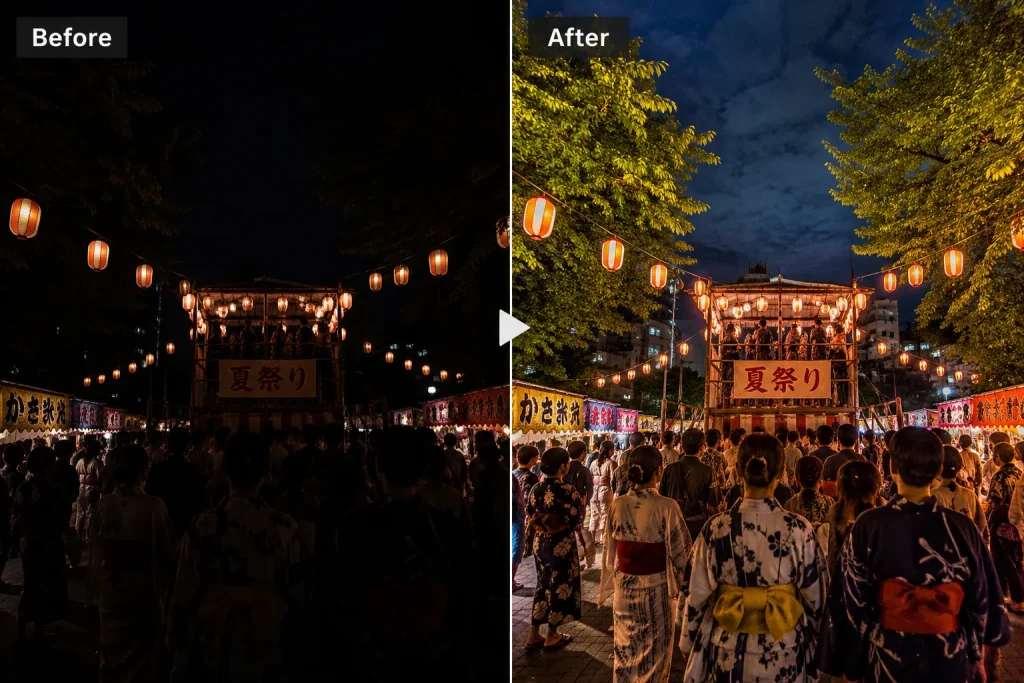
補正は「やればやるほどよくなる」わけではありません。
明るくしすぎると白飛びして花火の繊細な色が失われ、
彩度を上げすぎると不自然な色合いになってしまいます。
目安としては——
- 明るさ:「暗いな」と思っていた部分が見えてきたら止める
- コントラスト:花火や光がはっきりしてきたら止める
- 彩度:記憶の中の色に近づいたら止める
「実際に見た時のあの色に近づける」というイメージで調整すると、
自然で雰囲気のある仕上がりになります。
まとめ
- 夜写真が暗くなるのはスマホの自動調整の限界によるもの
- 撮影後に「明るさ・コントラスト・彩度」の3つを調整するだけで見違える
- やりすぎず「記憶の色に近づける」感覚で補正するのがコツ
- 特別なアプリは不要、スマホの標準機能だけでOK
今年の花火大会や夏祭りの写真、ぜひ試してみてください。
暗くて諦めていた写真も、きっと素敵な一枚に生まれ変わります。
弊社では写真を活かしたチラシ・パンフレット・WEBデザインなども承っています。
「写真はあるけどどう使えばいいかわからない」という方も、お気軽にご相談ください。